스탬프 콘텐츠
입력 가이드
엑셀 입력폼에 스탬프존(장소·소개·좌표) 정보를 적고, 이미지와 함께 ZIP으로 묶어 전달하는 방법을 처음부터 끝까지 안내합니다. 보내주시면 등록은 댓츠잇소프트가 진행합니다. 스탬프투어는 위치기반(GPS) 인증이라 위도·경도·반경이 필수입니다.
※ 스탬프존을 여러 묶음(코스)으로 나누지 않는다면 기본 샘플폼 하나면 충분합니다.
진행 순서
전체 과정은 네 단계입니다. 입력폼을 작성하고, 이미지를 준비해, 하나의 ZIP으로 묶어 이메일로 보내주시면 등록은 댓츠잇소프트가 진행합니다.
입력폼(엑셀) 작성
샘플 입력폼을 내려받아, 위의 형식 그대로 고쳐 쓰면 됩니다. 1행(항목 이름)은 그대로 두고 2행(예시)부터 스탬프존을 한 줄씩 입력합니다. 입력한 줄 순서가 곧 앱 노출 순서입니다.
| 항목 | 설명 |
|---|---|
| 번호필수 | 1부터 차례대로 매기는 번호. 화면 노출 순서이자 이미지 파일명과 연결됩니다. 예) 1, 2, 3, 4 … |
| 장소필수 | 앱에 표시되는 장소 이름. 다국어가 필요하면 한글명(영문명) 형식으로 적습니다. 예) 인천시립박물관 · 센트럴파크(centralpark) |
| 한줄소개선택 | 목록·상단에 보이는 짧은 소개 또는 분류 라벨. 예) 박물관 · 문화재 · 공원 |
| 장소 소개필수 | 상세 페이지 본문 설명. 외부 링크(URL)를 넣으면 클릭 시 해당 페이지(웹·유튜브·인스타 등)로 이동합니다. 예) 1946년 개관한 우리나라 최초의 공립박물관… / https://example.com |
| 스탬프존 — 위치기반(GPS) 인증 기준 · 세 항목 모두 필수 · 📍 좌표 도구에서 지도 클릭 → 복사하면 세 칸이 한 번에 채워집니다 | |
| 위도필수 | 지도 표시 + GPS 인증 기준 좌표(Latitude). 소수점 6자리 이상 권장. 예) 37.420809 |
| 경도필수 | 지도 표시 + GPS 인증 기준 좌표(Longitude). 소수점 6자리 이상 권장. 예) 126.653244 |
| 반경필수 | 좌표를 중심으로 한 스탬프 인증 반경(미터). 이 원 안에 들어오면 스탬프를 획득합니다. 넓은 장소는 크게, 작은 지점은 작게 설정합니다. 예) 공원·해변 100 / 일반 건물 50 / 작은 정자·묘역 20 |
| 코스선택 | 스탬프존을 여러 묶음(코스)으로 나누는 경우에만 입력합니다. 자세한 사용법은 아래 코스 기능을 참고하세요. 예) 1코스 · 남대문시장(namdaemunmarket) |
| 번호 | 장소 | 한줄소개 | 장소 소개 | 위도 | 경도 | 반경 | 코스 |
|---|---|---|---|---|---|---|---|
| 1 | 인천시립박물관 | 박물관 | 1946년 개관한 우리나라 최초의 공립박물관… | 37.420809 | 126.653244 | 100 | |
| 2 | 센트럴파크(centralpark) | 공원 | 송도 고층빌딩 숲 사이의 국내 최초 해수공원… | 37.394500 | 126.642000 | 100 |
- 장소 · 장소 소개 · 위도 · 경도 · 반경은 반드시 채워야 합니다(비면 등록되지 않음).
- 번호는 1부터 빠짐없이 이어지게 하고, 이미지 파일명(1.png, 1_2.png …)과 일치시킵니다.
- 위도·경도는 소수점 6자리 이상, 반경은 미터(숫자)로 입력합니다.
- 장소명이 빈 줄은 자동으로 건너뜁니다. 스탬프존 추가는 줄(행)을 추가해 입력합니다.
- 1행(항목 이름)은 지우거나 바꾸지 마세요.
코스(course) 기능
하나의 투어 안에서 스탬프존을 여러 묶음(코스)으로 나눠 보여주는 기능입니다. 여러 구역·테마·시장을 한 투어에서 운영할 때 유용합니다. 코스가 없으면 코스 칸을 전부 비워 두세요.
- 코스를 쓰는 경우, 같은 코스는 코스명을 완전히 똑같이 입력합니다(띄어쓰기·괄호·영문 포함).
- 한 셀을 복사해 같은 코스의 다른 줄에 붙여넣으면 통일하기 쉽습니다.
- 코스를 쓰지 않는 투어는 코스 칸을 전부 비워 둡니다.
1코스 ≠ 1 코스 (띄어쓰기) — 같은 묶음은 완전히 동일하게 입력하세요.이미지 준비
이미지는 입력폼과 함께 ZIP의 images 폴더에 넣습니다.
스탬프투어는 한 장소에 여러 장(대표 + 추가)을 넣을 수 있는 점이 다릅니다.
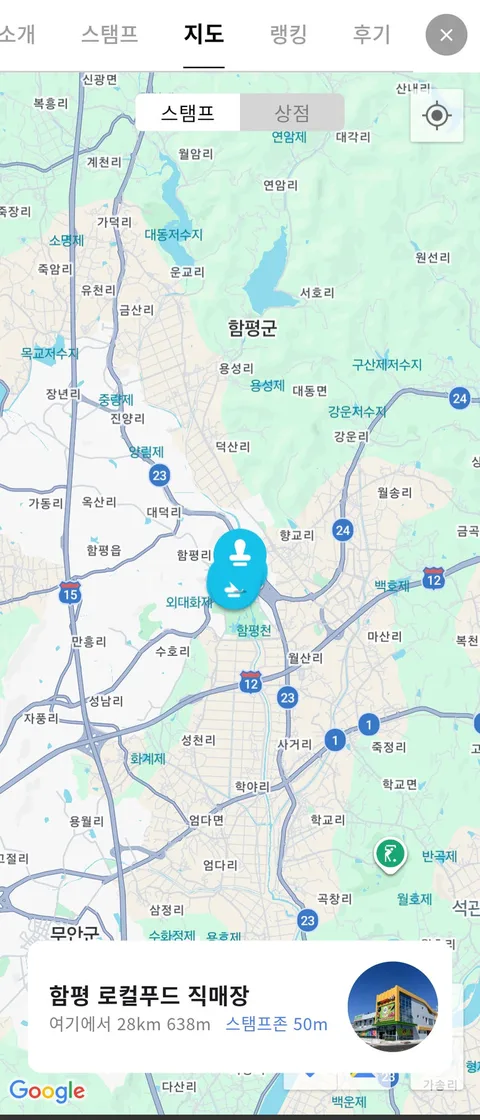
장소 카드에 대표 사진 노출
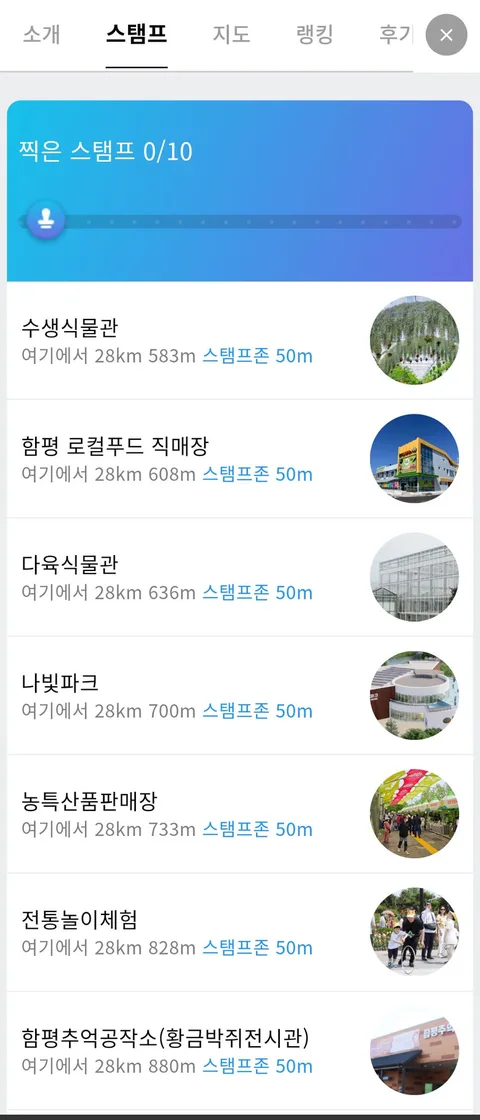
대표 사진 노출
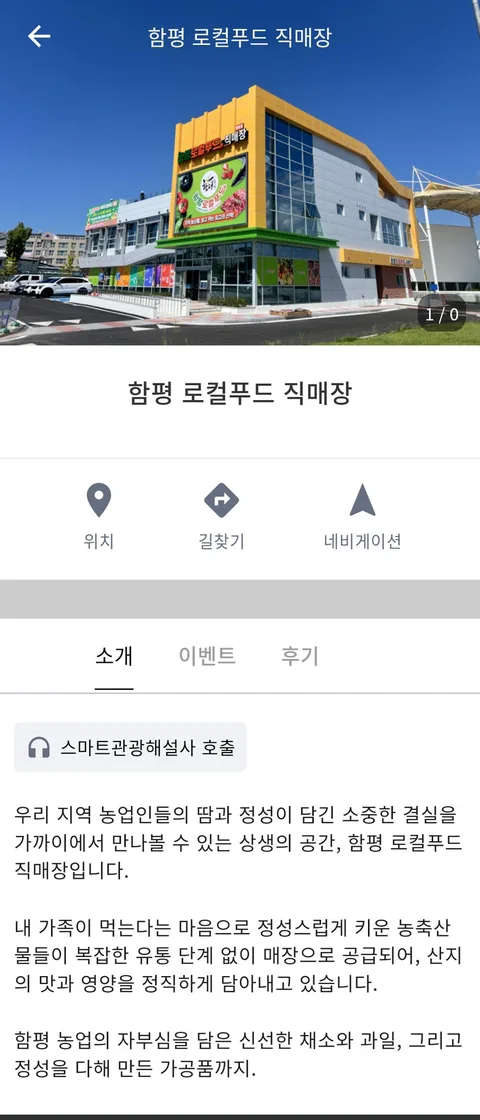
(1_2.png, 1_3.png … 슬라이드)
스탬프 상세의 사진은 375 × 281 비율(가로가 살짝 긴 직사각형)을 권장합니다. 화면에서 잘려 보이지 않도록 이 비율에 맞춰 준비하면 가장 깔끔합니다.
이미지 파일은 번호 기준으로 저장하고, 엑셀의 번호 칸과 일치시킵니다.
| 파일명 | 역할 |
|---|---|
1.png | 1번 장소의 대표 이미지(맨 처음 노출) |
1_2.png · 1_3.png | 1번 장소의 추가 이미지(상세에서 순서대로 표시) |
2.png | 2번 장소의 대표 이미지 |
| (파일 없음) | ‘이미지 준비중’ 기본 이미지 자동 적용 |
- 지원 형식:
png·jpg·jpeg·gif·webp - 한 장소에 사진이 여러 장이면 번호.png(대표) + 번호_2, _3 …(추가) 로 넣습니다.
- 사진이 너무 무거우면(예: 1,000px 내외) 업로드·표시가 빠르고 균형이 좋습니다.
- 홈 목록 썸네일·메인 배너 이미지는 입력폼과 별도로 관리자에서 설정합니다.
ZIP으로 묶어 전달
엑셀 입력폼과 images 폴더를 하나의 ZIP으로 묶어 이메일로 보내주시면 끝입니다. 시스템 등록은 댓츠잇소프트 담당자가 진행합니다.
- Windows — 엑셀 파일과
images폴더를 함께 선택 → 우클릭 → ‘압축(ZIP 폴더로)’. - Mac — 두 항목 선택 → 우클릭 → ‘2개 항목 압축’.
[함평군] 스탬프투어 콘텐츠파일이 커서 첨부가 안 되면 대용량 전송 링크(웹하드·드라이브 공유 등)로 보내주셔도 됩니다.
자주 묻는 질문 (FAQ)
콘텐츠 입력·전달 과정에서 자주 나오는 질문을 모았습니다.
이미지가 없어도 등록되나요?
위도·경도는 어디서 확인하나요?
반경은 얼마로 설정하나요?
100m / 일반 건물 50m / 작은 정자·묘역 20m. 너무 작으면 현장에서도 인증이 어렵고, 너무 크면 멀리서도 인증돼 부정 참여가 생길 수 있습니다.코스는 꼭 입력해야 하나요?
한 장소에 사진을 여러 장 넣을 수 있나요?
번호.png가 대표 이미지, 번호_2.png·번호_3.png가 추가 이미지입니다. 상세 페이지에서 순서대로 표시됩니다.유튜브·인스타 같은 외부 링크를 넣으려면?
https://…)를 넣으면 됩니다. 사용자가 누르면 해당 페이지로 이동합니다.보낸 파일에 문제가 있으면 어떻게 되나요?
엑셀의 항목 이름(헤더)을 바꿔도 되나요?
완성한 파일은 어떻게 전달하나요?
.xlsx)과 images 폴더를 ZIP으로 압축해 thatzit1012@gmail.com으로 보내주세요. 시스템 등록은 댓츠잇소프트가 진행하고, 완료되면 연락드립니다. 직접 업로드하실 것은 없습니다.📞 1551-0901 · ✉ thatzit1012@gmail.com · 🌐 stamptour.app